Convivencia escolar
Todos los miembros de la comunidad educativa debemos mantener un especial cuidado en la prevención de acciones contrarias a las normas de convivencia, estableciendo las necesarias medidas educativas y formativas.
El siguiente documento se facilita a todo el alumnado al inicio de curso y contempla un extracto de todas las normas de funcionamiento en nuestro Centro que son de su interés. Es conveniente que los tutores comprueben que todos los alumnos disponen del mismo y que se comente su contenido en tutoría.
El Plan de Convivencia de nuestro Centro atañe a las normas de funcionamiento y convivencia de alumnos y también profesores.
- Plan de Convivencia CIFP Politécnico de Murcia
- Protocolo a seguir en caso de copias de exámenes
- Reglamento de Régimen Interior
- Delegación Director en Profesores la posibilidad de sancionar a alumnos por incumplimiento de las normas de convivencia
Las siguientes plantillas serán utilizadas en caso de que sea necesario amonestar al alumno por escrito, se facilitará copia al tutor. Cuando se amoneste a un alumno por parte de un profesor se deberá:
Faltas leves
En caso de alumnos menores de edad, es necesario realizar comunicación telefónica o enviar un sms a los padres o tutores legales.
A continuación se recoge el procedimiento para generar un registro de convivencia en Plumier, tras lo cual se deberá imprimir tres copias del mismo, que deberán ser firmadas por (1) un jefe de estudios, (2) el profesor que genera el parte de convivencia y (3) el alumno amonestado (en caso de ser mayores de edad) o por sus padres o tutores legales (menores de edad). Tras esto, se entregará una copia del registro a:
- Jefatura de Estudios
- Alumno
- Profesor
Generar un "Nuevo Parte" de Convivencia
Para abrir un parte seleccionaremos el icono con el signo "+", a continuación se abre una nueva ventana llamada Alumnos > Convivencia > Nuevo Parte.
La pantalla presenta dos iconos que pasamos a describir su funcionamiento:
- Flecha hacia atrás: Vuelta a la ventana anterior: Alumnos > Convivencia.
- Disquette: Guardar los datos introducidos.
La ventana contiene dos pestañas:
- Detalle del Parte de Incidencias.
- Faltas y Medidas.
Toda la información introducida en la Web, se transmitirá directamente a Plumier XXI.
Detalle del Parte de Incidencias
Por defecto en la ventana Alumnos > Convivencia > Nuevo Parte obtenemos esta pestaña que vemos en la siguiente imagen:
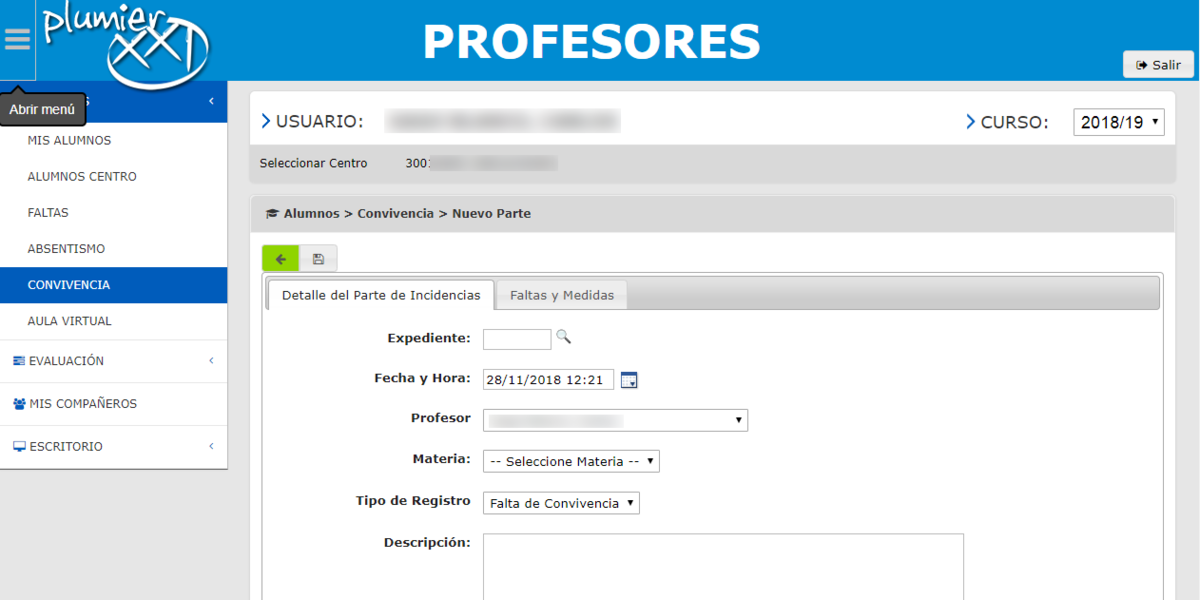
En esta pestaña nos encontramos con los siguientes elementos a completar:
- Expediente: Podemos introducirlo directamente o mediante el símbolo similar a una lupa buscar al alumnos en la ventana emergente Buscar Alumnos bajo diferentes criterios de selección. A la derecha, aparece el alumno con un acceso a su ficha personal por si precisamos algún dato más.
- Fecha y Hora: Se debe introducir la fecha y hora en la que se produjeron los hechos.
- Profesor: Seleccionar el docente que realiza el registro.
- Materia: Seleccionar una de las materias.
- Tipo de Registro: un registro pueden ser de uno de los siguientes tipos:
* Falta de Convivencia.
* Acoso.
* Violencia de género. - Descripción: Descripción corta del registro (no debe exceder de 128 caracteres).
- Frecuencia: La frecuencia podría ser:
* Puntual.
* Diario.
* Semanal.
* Cualquier otra descripción. - Análisis de la Situación: Descripción detallada del problema de convivencia.
- Medida Adoptada: Descripción de las medidas adoptadas.
- Fecha de Aplicación y Fecha de Notificación: Recoger ambas fechas en estos apartados.
- Duración: Descripción de la duración de las medidas adoptadas.
- Circunstancias paliativas o acentuantes: recoger en este apartado tales circunstancias si existen.
- Declaraciones: Recopilar las declaraciones del alumno y testigos en el caso que existan.
- Propuesta Apertura Expediente: validar en el caso que se considere pertinente.
Se puede acceder a dicha información pulsando Editar, rectificando o ampliando la información existente; si por el contrario hemos cometido un error y abierto el parte a un alumno que no corresponda, bastará con pulsar Eliminar para que este desaparezca.
Faltas y Medidas
La pestaña Faltas y Medidas tiene el siguientes aspecto:
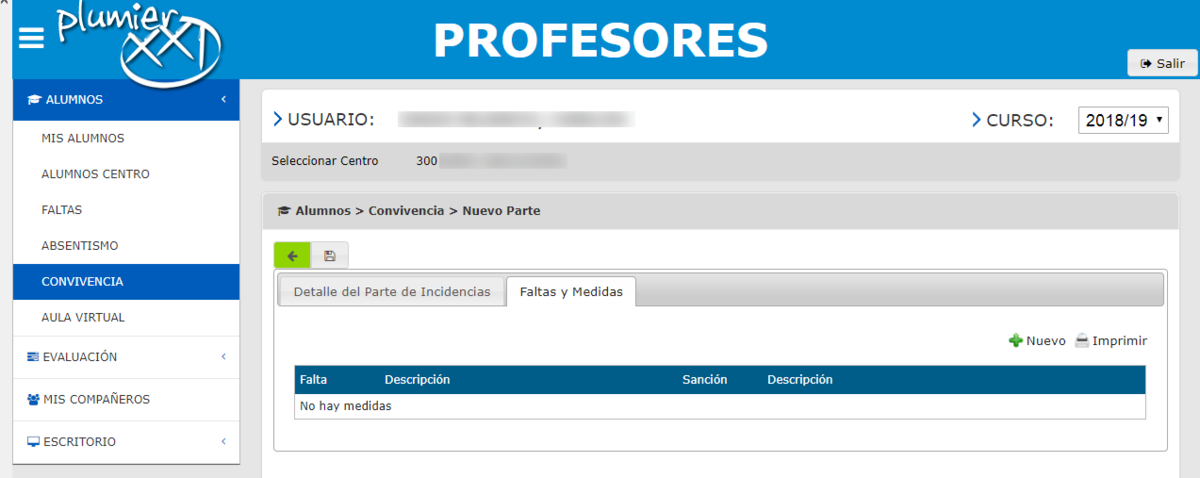
En la pantalla se disponen de dos símbolos que pasamos a describir su funcionamiento:
- Nuevo: Para insertar Faltas y Medidas.
- Imprimir: Imprimir el listado de faltas y medidas adoptadas.
Iniciaremos el procedimiento seleccionando Nuevo, apareciendo el cuadro selector denominado 'Nueva Medida'. Seleccionaremos el Tipo de Falta y en función de esta elección el sistema nos ofrece unas determinadas Sanciones a seleccionar; debe seleccionar una Sanción y pulsar el botón Añadir.
Puede añadir con Nuevo cuantas Faltas y Sanciones considere oportunas, Editar la Falta y Medida o Eliminar con los símbolos correspondientes de la pestaña.
Imprimir Notificación al alumno
Una vez rellenados todos los campos del registro de convivencia se procede a la impresión de la misma desde la ventana de Alumnos > Convivencia. Para ello debemos seleccionar un sólo registro y pulsar sobre el símbolo Impresora y pulsar sobre Notificación al alumno.
Faltas graves o muy graves
Además de los puntos anteriores se deberá tener en cuenta lo siguiente.
- Si el hecho está constatado (hay, al menos, un profesor testigo directo de lo sucedido, que podría ser, por ejemplo, el que propone la sanción) se debe cumplimentar el Informe de hechos constatados, además de la amonestación. Ambos documentos se entregarán, cumplimentados, en Jefatura de Estudios para que, si procede, se tomen las medidas cautelares oportunas hasta que se resuelva el expediente. Para realizar este trámite hay como máximo dos días.
- Si el hecho no está constatado (no hay profesores testigos) Jefatura de Estudios avisará al tutor que actuará como juez instructor.
Informe del profesor ante hechos constatados graves o muy graves 
En el caso de faltas graves o muy graves, la firma de un Jefe de Estudios es sustituida por la del Director del centro.